ลองนึกถึงงานที่ต้องมีฉาก 3D สักฉาก เช่น นกสีสดบินออกจากป่าทึบไปยังทุ่งสะวันนา หรือโฆษณาเครื่องดื่มที่มีคนกระโดดออกจากเครื่องบิน ปกติแล้วงานแบบนี้กินเวลาหลายชั่วโมงไปกับการวางต้นไม้ ทำแอนิเมชัน และปรับกล้องทีละจุด วิดีโอของ Zinho Automates ที่ให้ Claude ควบคุม Blender เองทั้งหมดแล้วส่งผลลัพธ์ไปเจนเป็นวิดีโอต่อ ทำให้เห็นว่าขั้นตอนเหล่านี้ย่นลงได้มากแค่ไหน บทความนี้เรียบเรียงวิธีตั้งค่า กรณีใช้งานทั้งสี่แบบ และข้อควรระวังที่ควรรู้ก่อนลงมือทำ
สรุปสั้น ๆ
- Claude ต่อกับ Blender ได้ผ่าน connector บน Claude Desktop บวก add-on ฝั่ง Blender แล้วสร้างฉาก ตั้งกล้อง และตรวจงานตัวเองได้
- ฉาก 3D ที่ได้เป็นฉากจริง ปรับมุมกล้อง ความเร็ว และความสูงได้ก่อนส่งไปเรนเดอร์
- Higgsfield รับพรีวิวจาก Blender ไปเจนเป็นวิดีโอ โดยเส้นทางกล้องถูกล็อกไว้แล้ว AI จึงเดาน้อยลง
- ใช้ได้กับช็อตภาพยนตร์ โลกเกม โฆษณาสินค้า และโฆษณาแอ็กชัน
ตั้งค่า Claude ให้ต่อกับ Blender และ Higgsfield
ระบบนี้มีสามชิ้นที่ต้องต่อกัน คือ Claude เป็นสมองที่สั่งงาน Blender เป็นพื้นที่สร้างฉาก 3D และ Higgsfield เป็นตัวเรนเดอร์วิดีโอด้วยโมเดลภาพและวิดีโอ AI ฝั่ง Higgsfield ให้เปิด Claude Desktop ไปที่ Customize แล้วเลือก Connectors กด Add custom connector วางลิงก์ MCP ของ Higgsfield จากนั้นกด Connect และล็อกอินให้เรียบร้อย
ฝั่ง Blender แบ่งเป็นสองส่วน ส่วนแรกคือเพิ่ม connector ชื่อ Blender ในหน้า Connectors เดียวกัน ส่วนที่สองคือ add-on ที่ทำให้ Blender รับคำสั่งจาก Claude ได้ ให้เปิดหน้า MCP server ของ Blender แล้วลากปุ่ม Install ไปวางบนหน้าต่าง Blender เมื่อ Blender ถามเรื่อง extension repository ให้กด Allow แล้วลากปุ่มเดิมมาวางอีกรอบเพื่อติดตั้งให้จบ ขั้นตอนนี้ทำครั้งเดียว หลังจากนั้นก็สั่งงานผ่านพรอมต์ได้เลย และจุดที่ต่างจากการใช้เครื่องมือเจนภาพทั่วไปคือ งานทั้งหมดยังอยู่ใน Blender ผู้ใช้จึง ยังคุมฉากได้ละเอียด เหมือนนั่งทำเอง
กรณีแรก: ช็อตภาพยนตร์จากพรอมต์เดียว
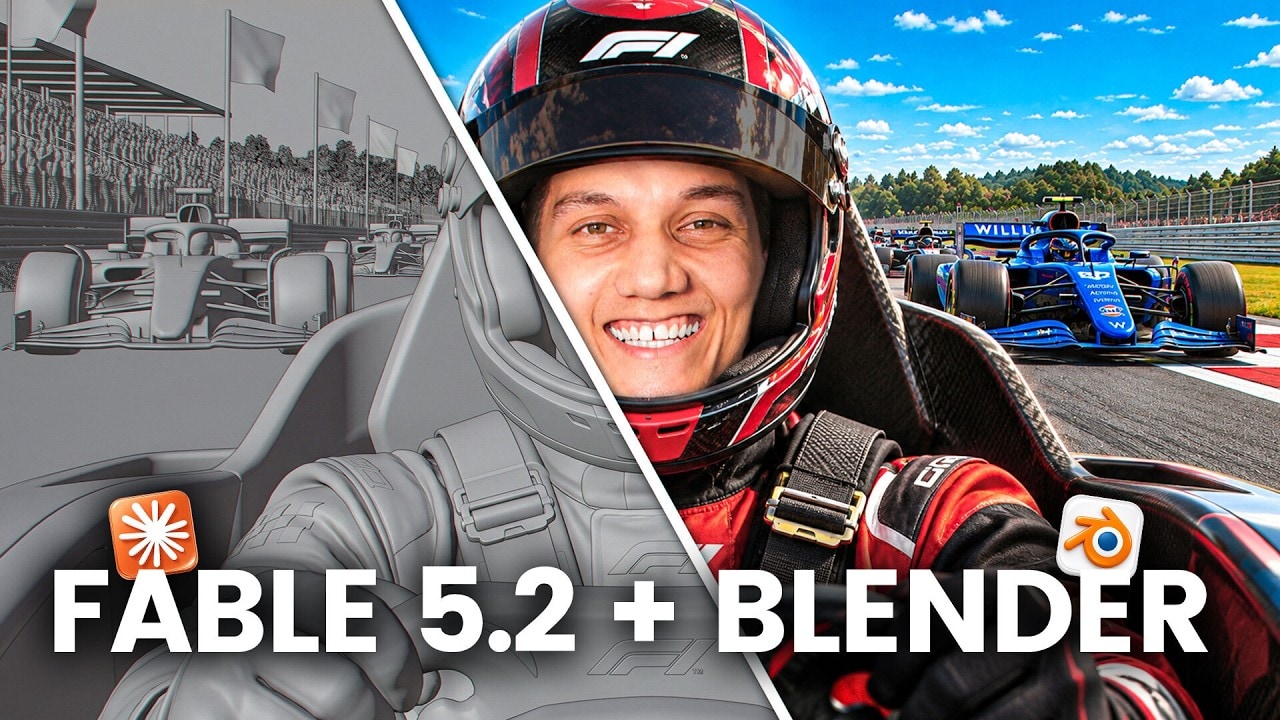
ตัวอย่างที่ท้าทายที่สุดคือนกสีสดที่บินจากป่าทึบออกสู่ทุ่งสะวันนา โดยกล้องตามมันไปตลอดทาง เมื่อวางพรอมต์ Claude จะวางแผนเส้นทางบิน สร้างฉากใน Blender และตรวจงานของตัวเองก่อนว่ามีอะไรผิดพลาดไหม ถ้าเจอก็แก้เอง ผลที่ส่งกลับมาเป็นพรีวิวสีเทาที่ยังไม่ผ่านการแต่งภาพ ซึ่งเพียงพอสำหรับดูจังหวะและองค์ประกอบ ส่วน Blender รุ่น 5.3 ที่เพิ่งออกก็มีเครื่องมือแอนิเมชันและกล้องดีขึ้น การเลื่อนดู timeline จึงลื่นกว่าเดิมเห็นได้ชัด
เมื่อฉากยังอยู่ใน Blender ก็สั่งแก้ต่อได้ เช่น ขอให้กล้องเคลื่อนช้าลงหรือยกมุมให้สูงขึ้น พอพอใจแล้วค่อยส่งไป Higgsfield เพื่อเรนเดอร์ ผลที่ได้คือช็อตธรรมชาติที่ตามนกไปตั้งแต่ต้นไม้ต้นแรกจนถึงสิงโตตัวสุดท้าย เหมาะกับหนังสั้น มิวสิกวิดีโอ อินโทรช่อง YouTube หรือ B-roll ที่ปกติต้องซื้อหรือไม่ก็ต้องตัดทิ้ง
กรณีที่สอง: สร้างโลกเกมและงานพรีวิว
พรอมต์ตัวอย่างคือโลกแฟนตาซีที่มีเกาะลอยฟ้า สิ่งมีชีวิตที่บินได้ และตัวละครพลังพิเศษที่พุ่งผ่านท้องฟ้า โลกแบบนี้ตามปกติต้องใช้คอนเซ็ปต์อาร์ติสต์ นักโมเดล 3D และแอนิเมเตอร์ทำงานร่วมกันหลายเดือน แต่ Claude สร้างโครงทั้งโลกให้เห็นกันสดและเรนเดอร์พรีวิวออกมา เพราะเป็นฉาก 3D จริง กล้องจึงไปได้ทุกมุมและเลือกช็อตที่ต้องการได้ก่อนส่งให้ Higgsfield
ประโยชน์ของงานแบบนี้อยู่ที่การทดสอบไอเดียก่อนจ่ายเงินจ้างทีม สตูดิโอเกมใช้ดูโลกก่อนให้ศิลปินลงมือ คนทำหนังใช้วางฉากก่อนถ่ายจริง และนายหน้าอสังหาริมทรัพย์ใช้เปลี่ยนแปลนพื้นเป็นวิดีโอเดินชมก่อนอาคารจะสร้างเสร็จ งานลักษณะนี้ขายต่อเป็นคอนเซ็ปต์อาร์ต เทรลเลอร์เกม หรือพรีวิวให้ลูกค้าได้ด้วย
กรณีที่สาม: โฆษณาสินค้าที่ใช้เวลาไม่กี่นาที
งานโฆษณาสินค้าเป็นจุดที่แปลงเป็นรายได้ได้ง่ายที่สุด ตัวอย่างคือโฆษณาม็อกเทลกระป๋องหนึ่ง เริ่มจากแนบรูปอ้างอิงของกระป๋องให้ Claude สร้างโมเดลใน Blender ให้ตรงกับของจริง แล้วเรนเดอร์พรีวิวสีเทาโดยไม่ต้องมีสตูดิโอ ไฟ หรือช่างภาพสินค้า เมื่อสินค้าเป็นโมเดล 3D อยู่ในฉาก ก็หมุนดู 360 องศา เลือกมุมกล้อง หรือทำช็อตมาโครได้ตามต้องการ ก่อนส่งเข้า Higgsfield
ผลลัพธ์คือโฆษณาที่เสร็จภายในไม่ถึงห้านาที ซึ่งปกติเอเจนซีคิดราคาสูงมากสำหรับช็อตระดับนี้ เจ้าของสินค้าทำเองได้โดยไม่ต้องจ่ายใคร และคนที่รับงานทำคอนเทนต์ก็เสนอเป็นบริการให้ร้านค้าหรือลูกค้าได้
กรณีที่สี่: โฆษณาสไตล์แอ็กชันแบบ Red Bull
โฆษณาที่มีคนกระโดดออกจากเครื่องบินหรือทำสตันต์สุดโหดมักมีต้นทุนถ่ายทำสูงมาก แนวคิดของกรณีนี้คือให้สร้างใน Blender ก่อน ตั้งกล้องและกำหนดทุกการเคลื่อนไหวให้เรียบร้อย แล้วจึงให้ Higgsfield เจนภาพจริง ตัวอย่างพรอมต์คือคนจิบเครื่องดื่มจากกระป๋อง กระโดดออกจากเครื่องบิน แล้วลงจอดกลางทุ่งหญ้า ผลจาก Blender ได้การจัดฉากครบตั้งแต่ประตูเครื่องบิน ร่มกางออก จนถึงจุดลงพื้น โดยกล้องตามทุกวินาที
เมื่อเส้นทางถูกล็อกไว้แล้ว AI ไม่ต้องเดาองค์ประกอบเอง จำนวนครั้งที่เจนพลาดจึงลดลงและประหยัดเครดิตได้มาก ภาพที่ได้ทั้งลม ท้องฟ้า และร่มที่กางออกดูเหมือนโฆษณาแอ็กชันจริง ทั้งที่ไม่ต้องใช้เครื่องบิน ทีมสตันต์ หรือทีมถ่ายทำเลย
ข้อได้เปรียบหลักของวิธีนี้คือการแยกหน้าที่ Blender ตัดสินเรื่องที่ต้องแม่นยำ คือตำแหน่งและเส้นทางกล้อง ส่วน AI วิดีโอรับผิดชอบความสมจริงของรายละเอียด
ปลั๊กอิน Blender ของ Higgsfield สำหรับคนที่อยากคุมเอง
นอกจากโหมดที่ให้ Claude ทำให้ทั้งหมด Higgsfield ยังมีปลั๊กอินสำหรับ Blender โดยตรง ภายในมีแถบลอยที่รวม scene builder โมเดล 3D แอนิเมชันตัวละคร การสร้างภาพและวิดีโอ กล้อง และเครื่องมือจัดการ asset ไว้ในที่เดียว เมื่อเทียบกันแล้ว โหมดที่ใช้ Claude คือแบบอัตโนมัติ ส่วนปลั๊กอินคือแบบแมนนวล เหมาะเมื่อต้องวางบางอย่างให้ตรงตำแหน่งเป๊ะ แต่ในแง่ความเร็ว การสั่ง Claude ยังเร็วกว่า
กฎ 6 ข้อที่ช่วยประหยัดเวลาและเครดิต
ข้อแรกคือให้ฉากใน Blender เรียบง่าย ใช้รูปทรงใหญ่และการเคลื่อนไหวที่ชัด เพราะรายละเอียดปลีกย่อยอย่างใบไม้แต่ละใบ Higgsfield จัดการให้ได้ ข้อสองคือเรนเดอร์พรีวิวความละเอียดต่ำก่อน เมื่อสิ่งที่ต้องเช็กคือองค์ประกอบและจังหวะ ไม่ใช่ความสมจริง ก็ไม่จำเป็นต้องรอเรนเดอร์เต็มเพียงเพื่อดูมุมกล้อง
ข้อสามคือใส่ข้อมูลทั้งหมดไว้ในพรอมต์ตั้งแต่แรก ทั้งตัวแบบ สถานที่ และอารมณ์ภาพ เพราะพรอมต์ที่ชัดให้ผลรอบแรกที่ดีกว่า ข้อสี่คือสั่งให้ Claude ทดสอบฉากของตัวเองก่อนส่ง เช่น ตรวจว่ากล้องทะลุวัตถุหรือไม่ จะได้ไม่เสียการเรนเดอร์ไปกับช็อตที่พัง ข้อห้าคืออธิบายกล้องด้วย ไม่ใช่แค่ฉาก ว่าเริ่มตรงไหน เคลื่อนอย่างไร และจบที่ใด ซึ่งเป็นสิ่งที่แยกภาพแบนออกจากภาพแบบภาพยนตร์ ข้อสุดท้ายคือเช็กความยาวสูงสุดของคลิปก่อนวางแผนช็อต เพราะการออกแบบกล้องมาดีแต่ถูกตัดกลางคันเป็นเรื่องที่เสียดายที่สุด
บทสรุป
แกนของเวิร์กโฟลว์นี้คือการให้ Claude ลงมือทำงานใน Blender แทนการเขียนพรอมต์ล้วน ๆ ผลคือได้ฉาก 3D ที่ปรับแก้ได้ ได้เส้นทางกล้องที่ล็อกแล้ว และส่งต่อให้ตัวเจนวิดีโอทำภาพสุดท้าย ลดทั้งเวลาและจำนวนครั้งที่เจนพลาด
ถ้าจะเริ่มลอง ให้ตั้งค่า connector ให้ครบก่อน แล้วเริ่มจากฉากเล็ก ๆ ที่มีวัตถุไม่กี่ชิ้นและกล้องเคลื่อนที่เส้นเดียว เรนเดอร์พรีวิวความละเอียดต่ำเพื่อดูผล แล้วค่อยขยับไปสู่งานที่ซับซ้อนขึ้นอย่างโลกเกมหรือโฆษณาสินค้าตามที่ต้องการ