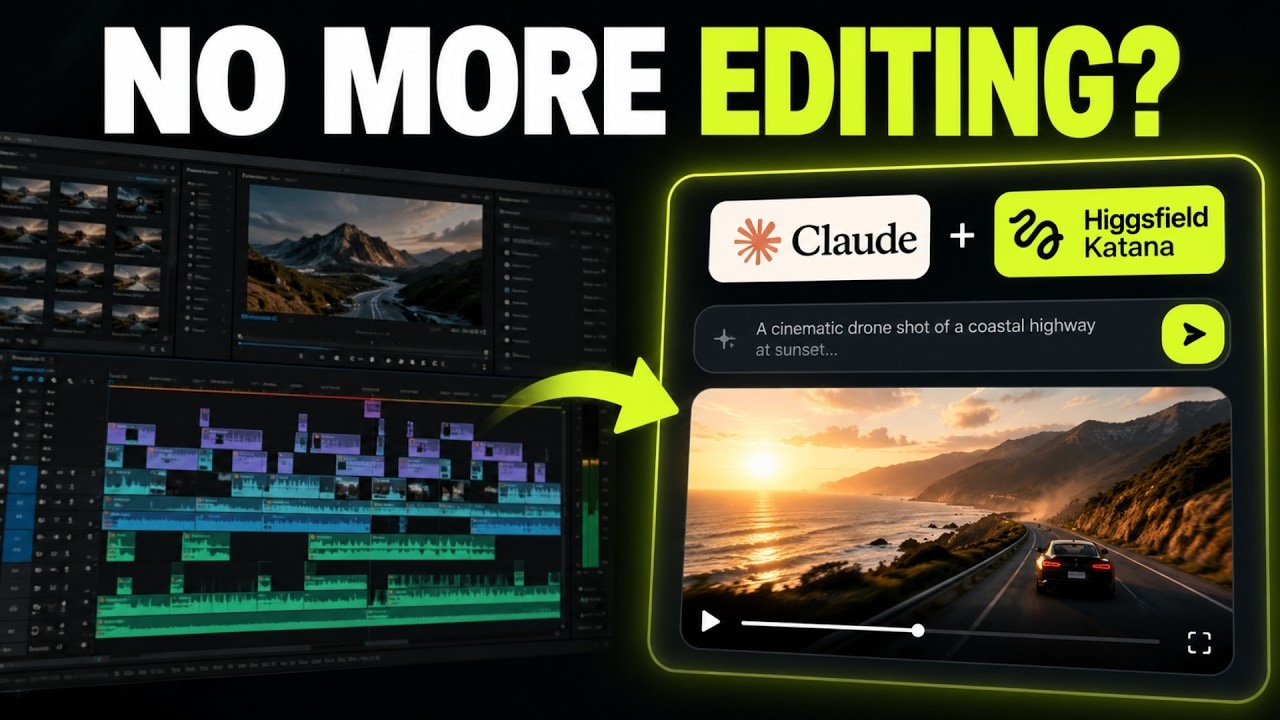
ลองนึกถึงงานตัดต่อที่มี motion graphic เคลื่อนกล้องตามส่วนต่างๆ ของตัวละคร ปกติงานแบบนี้ต้องใช้ editor มืออาชีพนั่งทำเป็นสัปดาห์ แต่ตอนนี้มีเครื่องมือที่ทำได้ด้วยพรอมต์เดียวจากใน Claude ชื่อ Higgsfield Katana ซึ่ง Zubair Trabzada จากช่อง AI Workshop นำมาสาธิตขั้นตอนใช้งานจริงตั้งแต่ติดตั้งจนได้วิดีโอสำเร็จ บทความนี้เรียบเรียงวิธีใช้ให้ทำตามได้ทีละขั้น
แนวคิดของ Katana ไม่ใช่การเจนวิดีโอจากศูนย์ แต่เป็นการ "ตัดต่อ" โดยอิงสไตล์ที่มีอยู่แล้ว ผู้ใช้เลือกวิดีโอต้นแบบ แล้วให้ AI สร้างใหม่โดยสลับตัวละครเป็นของเรา ส่วนจังหวะตัด มุมกล้อง และกราฟิกยังคงเดิม
สรุปสั้น ๆ
- Katana คือโมเดลตัดต่อวิดีโอของ Higgsfield ที่สั่งงานผ่าน Claude
- มีพรีเซ็ตจากชุมชนให้เลือกเป็นต้นแบบ ทั้งแนวตั้งและแนวนอน
- เชื่อมต่อด้วย MCP connector ครั้งเดียว ใช้ได้ทั้งเว็บและแอปเดสก์ท็อป
- ใช้เวลาเจนราวไม่กี่นาที เหมาะกับคลิปสั้นที่สุด
Katana ทำอะไรได้
Katana เป็นโมเดลที่เน้นงานตัดต่อแนว motion graphic วิดีโอเปิดตัวสินค้า และคอนเทนต์สไตล์ aura farming ซึ่งเป็นงานที่ต้องอาศัยจังหวะตัดต่อ การเคลื่อนกล้อง และกราฟิกซ้อนทับหลายชั้น จุดเด่นคือ ผู้ใช้ไม่ต้องเขียนไทม์ไลน์เอง เพียงเลือกต้นแบบและบอกว่าต้องการอะไร ระบบจะประกอบให้ทั้งชุด
การใช้งานแบ่งเป็นสองทาง ทางแรกคือใช้พรีเซ็ตที่ชุมชนทำไว้ ซึ่งเป็นวิธีที่เร็วและเห็นผลชัด ทางที่สองคือแนบวิดีโอของตัวเองหรือวิดีโอไวรัลที่ชอบเป็นข้อมูลอ้างอิง แล้วสั่งให้ปรับเป็นสไตล์ที่ต้องการ เช่น ทำให้ดูเป็นหนังหรือใส่ลุคเฉพาะตัว
เลือกพรีเซ็ตจากชุมชน
หน้าแรกของ Katana มีคลังพรีเซ็ตที่สมาชิกสร้างไว้ แต่ละอันแสดงตัวอย่างวิดีโอให้ดูทั้งมุมกล้อง ลูกเล่นกราฟิก และจังหวะ มีทั้งคลิปสั้นและยาว บางอันออกแบบมาสำหรับเปิดตัวสินค้าแฟชั่นหรืออีคอมเมิร์ซ ซึ่งสะดุดตาและเหมาะกับการโชว์แบรนด์ ส่วนคนทำคอนเทนต์ส่วนตัวก็ใช้ดึงยอดติดตามบน Instagram หรือ TikTok ได้
คำแนะนำคือ ใช้ Katana กับคอนเทนต์สั้นเป็นหลัก เพราะผลลัพธ์ในรูปแบบนี้คมและคุ้มเวลาที่สุด ส่วนคลิปแนวนอน 16:9 สำหรับ YouTube ก็ทำได้ด้วยขั้นตอนเดียวกัน ควรไล่ดูหลายๆ พรีเซ็ตก่อนเลือก เพราะแต่ละอันให้อารมณ์ต่างกันมาก
ติดตั้ง Higgsfield ใน Claude
ถ้าใช้ Claude.ai บนเบราว์เซอร์ การติดตั้งง่ายมาก เมื่อกดเชื่อมต่อจากหน้า Katana ระบบจะเปิดหน้าใหม่ให้กดดำเนินการต่อ แล้วเสร็จทันที
สำหรับแอปเดสก์ท็อปของ Claude หรือ Claude Code ต้องเพิ่มเอง ขั้นตอนคือ
- กดปุ่มบวก แล้วเข้าเมนู Connectors
- เลือก Browse connectors แล้วกด Add custom connector
- ตั้งชื่อ เช่น Higgsfield
- คัดลอก MCP server URL จากหน้า Katana มาวาง แล้วกดดำเนินการต่อ
- กด Connect ระบบจะเปิดหน้า Higgsfield ให้อนุญาตสิทธิ์ แล้วเป็นอันเสร็จ
หลังจากนั้น connector จะอยู่ในรายการและเปิดใช้งานไว้ทุกครั้งที่เข้า Claude ถ้า connector ซ้ำกับที่มีอยู่แล้ว ระบบจะแจ้งว่ามี URL นี้อยู่แล้ว ซึ่งหมายความว่าติดตั้งเรียบร้อย
สร้างวิดีโอจากพรีเซ็ต
เมื่อเลือกพรีเซ็ตแล้วให้กด Recreate เพื่อดึงต้นแบบเข้ามา จากนั้นกด Add your character แล้วอัปโหลดรูปโปรไฟล์ของเรา เลือกได้หลายรูป และยังเขียนคำสั่งเพิ่มเติมได้ถ้าต้องการเปลี่ยนรายละเอียดบางจุด ถ้าไม่ต้องการก็ปล่อยตามต้นแบบ
ต่อมากด Send and generate in Claude ระบบจะเปิด Claude พร้อมพรอมต์ที่เตรียมไว้ให้ ซึ่งอ้างพรีเซ็ตที่เลือก และมีรูปที่อัปโหลดแนบมาแล้ว จะรันบนเบราว์เซอร์ต่อเลยหรือคัดลอกไปวางในแอปเดสก์ท็อปก็ได้ ผลลัพธ์เหมือนกัน
หลังกดส่ง Claude จะตรวจว่า connector พร้อมใช้ ดึงพรีเซ็ตมา ใช้รูปที่อัปโหลด แล้วเจนวิดีโอใหม่ที่ตัวละครเป็นเรา ส่วนการตัดต่อทั้งหมดยังคงเดิม งานนี้ซับซ้อนจึงใช้เวลาราวไม่กี่นาที
ผลลัพธ์และข้อควรรู้
เมื่อเทียบวิดีโอต้นแบบกับวิดีโอที่ได้ จังหวะกล้องและกราฟิกตรงกันมาก แต่ใบหน้าอาจไม่เหมือนเป๊ะถ้าให้รูปอ้างอิงแค่รูปเดียว > การให้รูปอ้างอิงหลายมุมช่วยให้หน้าตาใกล้เคียงขึ้นอย่างเห็นได้ชัด
นอกจากพรีเซ็ต ยังอัปโหลดวิดีโอของตัวเองแล้วสั่งด้วยพรอมต์ให้ปรับเป็นสไตล์ที่ต้องการได้ พรีเซ็ตจึงเป็นเพียงตัวอย่างของสิ่งที่โมเดลทำได้ ไม่ใช่ข้อจำกัด
บทสรุป
Katana ย่นงานตัดต่อแนว motion graphic ให้เหลือการเลือกต้นแบบ ใส่รูป และกดส่งจาก Claude จุดที่ควรลองก่อนคือพรีเซ็ตแนวตั้งสำหรับคลิปสั้น แล้วค่อยขยับไปแนบวิดีโอของตัวเอง
ถ้าจะลองจริง ให้เตรียมรูปตัวละครหลายมุม ติดตั้ง connector ให้เรียบร้อย แล้วเริ่มจากพรีเซ็ตที่ชอบสัก 1-2 อัน เพื่อดูว่าสไตล์ไหนเข้ากับงานของเรา