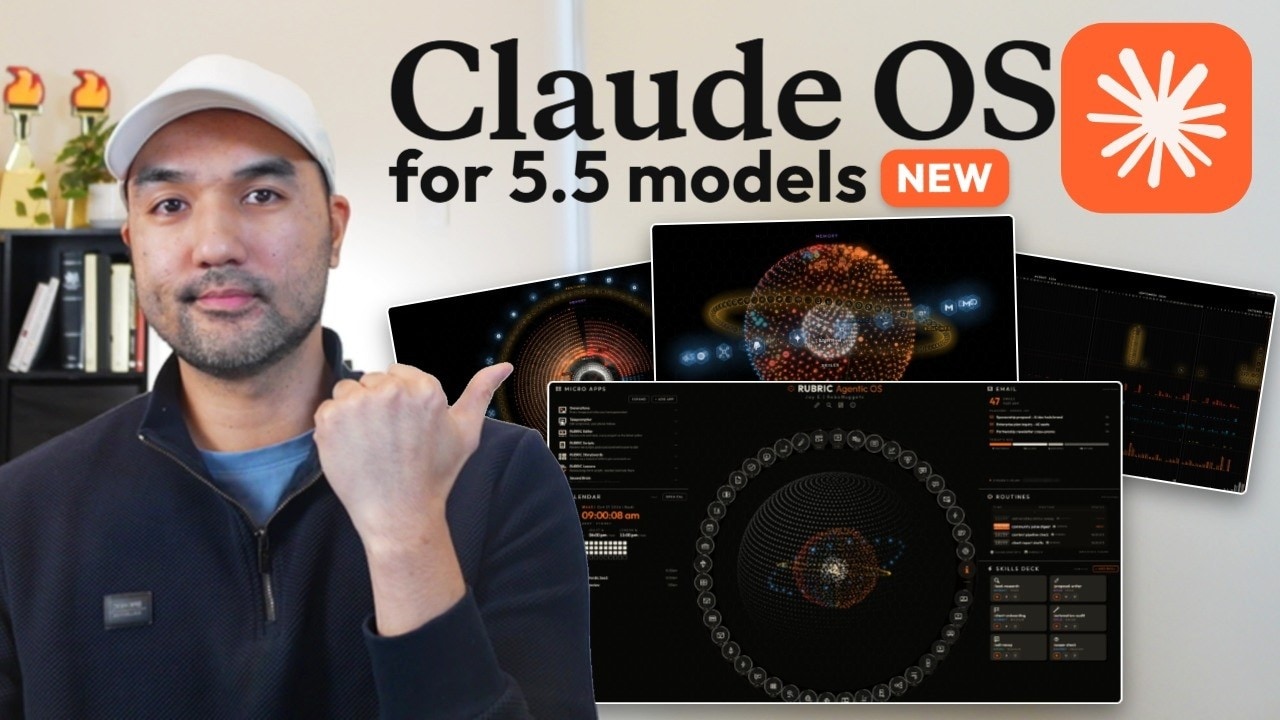
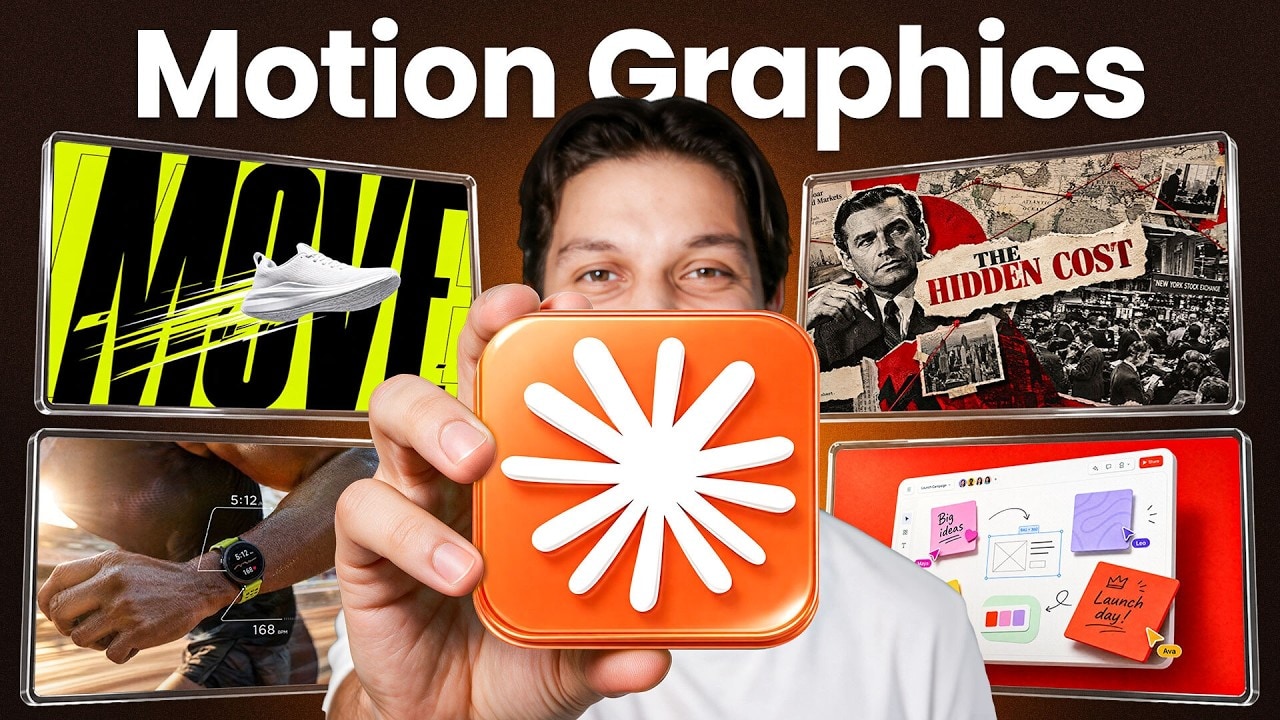
ลองนึกถึงตอนที่ต้องทำวิดีโออธิบายงานสักชิ้น ปกติต้องเปิดโปรแกรมตัดต่อ ไล่ keyframe ทีละจุด หรือจ้างนักออกแบบ แต่ตอนนี้ Claude เพิ่มฟีเจอร์ Motion ที่ทำให้เรื่องเหล่านี้เหลือแค่การพิมพ์ข้อความเดียว Zinho จากช่อง Zinho Automates ลองใช้งานจริงหลายแบบ ตั้งแต่วิดีโออธิบายระบบธนาคารไปจนถึงทีเซอร์แอป บทความนี้สรุปสิ่งที่ฟีเจอร์ทำได้ วิธีเขียนพรอมต์ให้ผลงานดูมืออาชีพ และฟีเจอร์ Dashboards ที่เปิดตัวมาพร้อมกัน
สรุปสั้น ๆ
- Motion สร้างแอนิเมชันจากข้อความเดียวใน Claude Desktop แล้วส่งออกเป็น MP4 ได้
- ผลงานเป็นโค้ดที่ Claude เขียนขึ้น ไม่ใช่วิดีโอที่ AI เจนทั้งคลิป จึงสั่งแก้ทีละจุดได้ง่าย
- พรอมต์แบบผู้กำกับ ที่บอกความรู้สึกมากกว่าตัวเลขทางเทคนิค ช่วยให้ผลลัพธ์ดูเป็นงานออกแบบจริง
- Dashboards สร้างแดชบอร์ดสดจากคำถามธรรมดา และกดดู query เบื้องหลังได้
- ทั้งสองฟีเจอร์ยังเป็น beta ควรเช็กตัวเลขก่อนนำไปใช้จริง
Motion คืออะไร และต่างจากวิดีโอ AI อย่างไร
ความต่างสำคัญที่สุดของ Motion คือมันไม่ใช่โมเดลสร้างวิดีโอแบบที่เราคุ้นเคย Claude เขียนแอนิเมชันออกมาเป็น โค้ด แล้วแสดงผลเป็นภาพเคลื่อนไหว ผลที่ตามมาคือไม่มีอะไรถูกล็อกตาย ถ้าอยากให้ช้าลง เปลี่ยนสี หรือเปลี่ยนข้อความในฉาก ก็แค่พิมพ์บอก Claude ก็แก้โค้ดให้ ไม่ต้องเจนใหม่ทั้งคลิปแล้วลุ้นว่าจะออกมาเหมือนเดิมหรือไม่ ซึ่งต่างจากวิดีโอ AI ทั่วไปที่แก้รายละเอียดเล็กน้อยทีก็ต้องสุ่มใหม่ทั้งหมด
วิธีเข้าใช้งานคือเปิดแอป Claude Desktop เลือก artifacts ที่มุมซ้ายบน แล้วเข้าไปที่ motion จากนั้น Claude จะถามว่าอยากทำแอนิเมชันเรื่องอะไร พิมพ์ได้เลย เช่น อธิบายการทำงานของธนาคารด้วยสไตล์ภาพตัดกระดาษ ไม่กี่วินาทีก็ได้ตัวอักษรและรูปทรงที่เคลื่อนเข้าที่ต่อเนื่องกันเป็นฉาก ตอนนี้ฟีเจอร์ยังอยู่ในสถานะ beta บนแผน Team และ Enterprise
ใช้ทำอะไรได้บ้าง
งานแรกที่เหมาะมากคือการอธิบายแนวคิดที่ใช้คำพูดล้วนแล้วเข้าใจยาก เช่น ดอกเบี้ยทบต้น ถ้าสั่งให้ทำภาพอธิบายความยาว 20 วินาที ตัวเลขที่ค่อย ๆ ทบกันขึ้นไปจะทำให้คนดูเห็นภาพทันที และถ้าแนบภาพประกอบเพิ่มแล้วรันซ้ำ ผลงานก็ยิ่งตรงกับที่คิด ครู โค้ช และคนทำคอร์สออนไลน์จึงได้ประโยชน์ตรง ๆ
กรณีที่สองคือมีตัวเลขอยู่แล้ว เช่น ผลงานประจำเดือน แปะลงไปแล้วสั่งให้ทำเป็นคลิปสรุป 30 วินาทีสำหรับประชุมทีมวันจันทร์ กราฟจะสร้างตัวเองตามจังหวะที่จัดไว้ให้ ตัวเลขชุดเดียวกันที่เคยเป็นสไลด์น่าเบื่อก็กลายเป็นสิ่งที่คนอยากดู จะขยายเป็น year in review แสดงการเติบโตทีละเดือน ก็ใช้ประโยคเดียวเช่นกัน
กรณีที่สามคืองานแบรนด์และโปรโมต เช่น โลโก้เปิดตัว 5 วินาทีที่วางไว้ต้นคลิปทุกครั้ง หรือทีเซอร์แอปมือถือ 20 วินาทีที่ใช้ตัวอักษรใหญ่และจังหวะเร็ว เพราะไฟล์ส่งออกเป็น MP4 จึงนำไปลงโซเชียลหรือเว็บไซต์ได้เลย
แก้งานด้วยการพิมพ์ และต่อยอดได้ไกลกว่าเดิม
เมื่อไม่ถูกใจตรงไหน ก็ไม่ต้องเปิดโปรแกรมตัดต่อ พิมพ์ว่า ทำให้ช้าลง หรือ เปลี่ยนสีให้เข้ากับแบรนด์ แล้ว Claude จะอัปเดตให้ทุกครั้งที่สั่ง เมื่อพอใจแล้วก็ส่งออกเป็น MP4 หรือส่งต่อไปปรับแต่งใน Adobe Firefly ก็ได้
อีกการใช้งานที่น่าสนใจคือการเอาคอนเทนต์เก่ามาใช้ใหม่ บทความหรือจดหมายข่าวที่เคยเขียนอย่างตั้งใจ มักถูกอ่านครั้งเดียวแล้วจมหาย ถ้าวางบทความทั้งชิ้นแล้วสั่งให้ทำเป็นแอนิเมชันสรุป 30 วินาที Claude จะอ่านทั้งหมด เลือกประเด็นหลัก ตัดสินใจว่าอะไรควรทิ้ง แล้วเรียงเป็นเรื่องให้เอง โดยไม่ต้องเขียนสคริปต์หรือทำสตอรีบอร์ด บทความหนึ่งชิ้นจึงกลายเป็นคลิปสำหรับ LinkedIn ทีเซอร์จดหมายข่าว หรือวิดีโอสั้นสำหรับโซเชียล เขียนครั้งเดียวได้คอนเทนต์หลายช่องทาง
เขียนพรอมต์แบบผู้กำกับ ตัวแปรที่ทำให้งานต่างกันมากที่สุด
ถ้าให้พรอมต์เดียวกันรันสองรอบ รอบแรกพิมพ์สั้น ๆ รอบที่สองเติมอีกหนึ่งย่อหน้าท้ายพรอมต์ ผลลัพธ์จะต่างกันชัดเจน รอบแรกดูเหมือนสไลด์ PowerPoint ที่ขยับได้ ส่วนรอบที่สองดูเหมือนผ่านมือนักออกแบบ ย่อหน้าที่เติมบอกรายละเอียดอย่างพื้นหลังสีกรมท่าเข้ม แสงโทนอุ่น ทุกอย่างค่อย ๆ เข้าฉากอย่างมีน้ำหนัก และตัวเลขที่นับขึ้นแทนการโผล่มาเฉย ๆ
หลักคิดคือพูดเหมือนผู้กำกับ ไม่ใช่เหมือนคนที่รอผลลัพธ์ บอกว่าอยากให้ความรู้สึกเป็นอย่างไร แล้วปล่อยให้ Claude จัดการเรื่องเทคนิคเอง
ตัวอย่างเช่น แทนที่จะสั่งว่า ขยาย 110 เปอร์เซ็นต์ใน 300 มิลลิวินาที ให้บอกว่า ค่อย ๆ วางตัวลงเหมือนกระดาษที่ตกลงบนโต๊ะ หรือ เด้งขึ้นมาอย่างตื่นเต้น คำบรรยายแบบนี้ให้ Claude ตีความจังหวะและเอฟเฟกต์ได้ตรงอารมณ์กว่าตัวเลขที่ไม่มีบริบท ย่อหน้าสไตล์ที่ดีสามารถเก็บไว้แล้วต่อท้ายพรอมต์ Motion ทุกงานได้ เห็นผลตั้งแต่ครั้งแรกที่ใช้
Dashboards ถามเหมือนถามเพื่อนร่วมงาน
Motion ทำให้ตัวเลขดูดี ส่วน Dashboards ช่วยให้เข้าใจตัวเลขจริง ๆ เมื่อเชื่อมข้อมูลไว้แล้ว ไม่ต้องบอกว่าอยากได้กราฟแบบไหน ถามเป็นประโยค เช่น ภูมิภาคไหนพลาดเป้าไตรมาสนี้และเพราะอะไร Claude จะรวบรวมข้อมูลและสร้างแดชบอร์ดในแชตให้เอง โดยเลือกชนิดกราฟเอง ถามอีกข้อ เช่น สินค้าไหนโตเร็วที่สุดปีนี้ ก็ได้แดชบอร์ดชุดใหม่ที่ต่างออกไปทั้งหมด
จุดเด่นที่ใช้ได้จริงคือกดที่กราฟแล้วดู query เบื้องหลัง ได้ ถ้าหัวหน้าถามว่าตัวเลขนี้มาจากไหน ก็มีคำตอบ อีกทั้งแดชบอร์ดเป็นแบบสด เมื่อข้อมูลต้นทางเปลี่ยน ภาพก็เปลี่ยนตาม สร้างครั้งเดียวใช้ต่อได้ และยังหยิบกราฟจากแดชบอร์ดไปเป็นจุดเริ่มต้นของวิดีโอ Motion เพื่อทำคลิปสรุปประชุมครั้งถัดไปได้ด้วย Dashboards ใช้ได้บนแผนที่จ่ายเงิน
ข้อควรระวังและสิ่งที่ลองได้ตอนนี้
การเปิดตัวครั้งเดียวกันนี้ยังนำฟีเจอร์ Docs, Slides และ Design ออกจากสถานะ beta และเปิดให้ทุกแผน รวมถึงแผนฟรี ดังนั้นแม้ยังใช้ Motion ไม่ได้ ก็ลองสร้างเอกสาร สไลด์ และงานออกแบบได้ทันที ส่วน Motion กับ Dashboards ยังเป็น beta จึงควรตรวจตัวเลขซ้ำก่อนนำเสนอต่อหัวหน้าหรือลูกค้าเสมอ
บทสรุป
Motion ทำให้งานภาพเคลื่อนไหวที่เคยต้องใช้ทั้งเวลาและทักษะ เหลือเพียงการอธิบายสิ่งที่ต้องการให้ชัด เพราะผลงานเป็นโค้ดจึงแก้ได้ทีละประโยค ส่งออกเป็น MP4 ได้ และต่อยอดจากบทความหรือข้อมูลที่มีอยู่แล้วได้ สิ่งที่แยกงานธรรมดากับงานที่ดูมืออาชีพคือย่อหน้าสไตล์ที่บอกความรู้สึกแบบผู้กำกับ
ถ้ามีสิทธิ์ใช้งาน ลองเริ่มจากงานเล็ก ๆ เช่น โลโก้ 5 วินาที หรือสรุปตัวเลขประจำเดือน แล้วเทียบผลระหว่างพรอมต์สั้นกับพรอมต์ที่เติมย่อหน้าสไตล์ จะเห็นความต่างได้ตั้งแต่รอบแรก และอย่าลืมตรวจความถูกต้องของตัวเลขทุกครั้ง